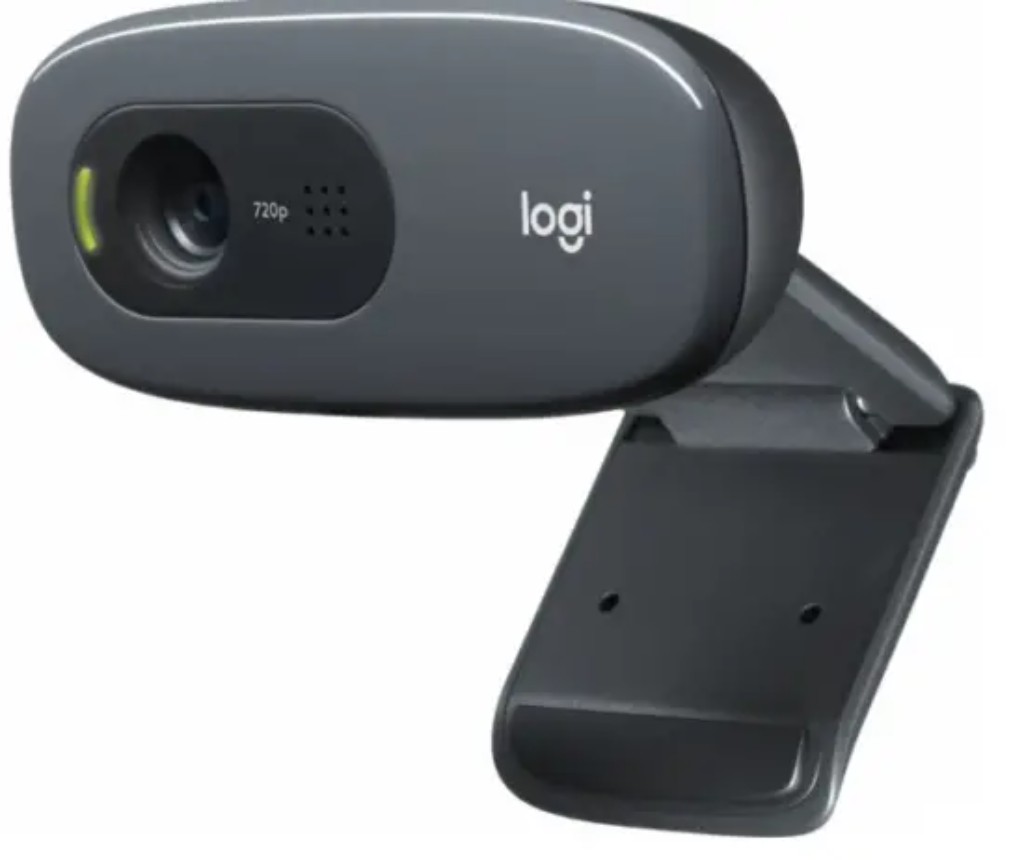
Logitech C270 HD Webcâmera
Características
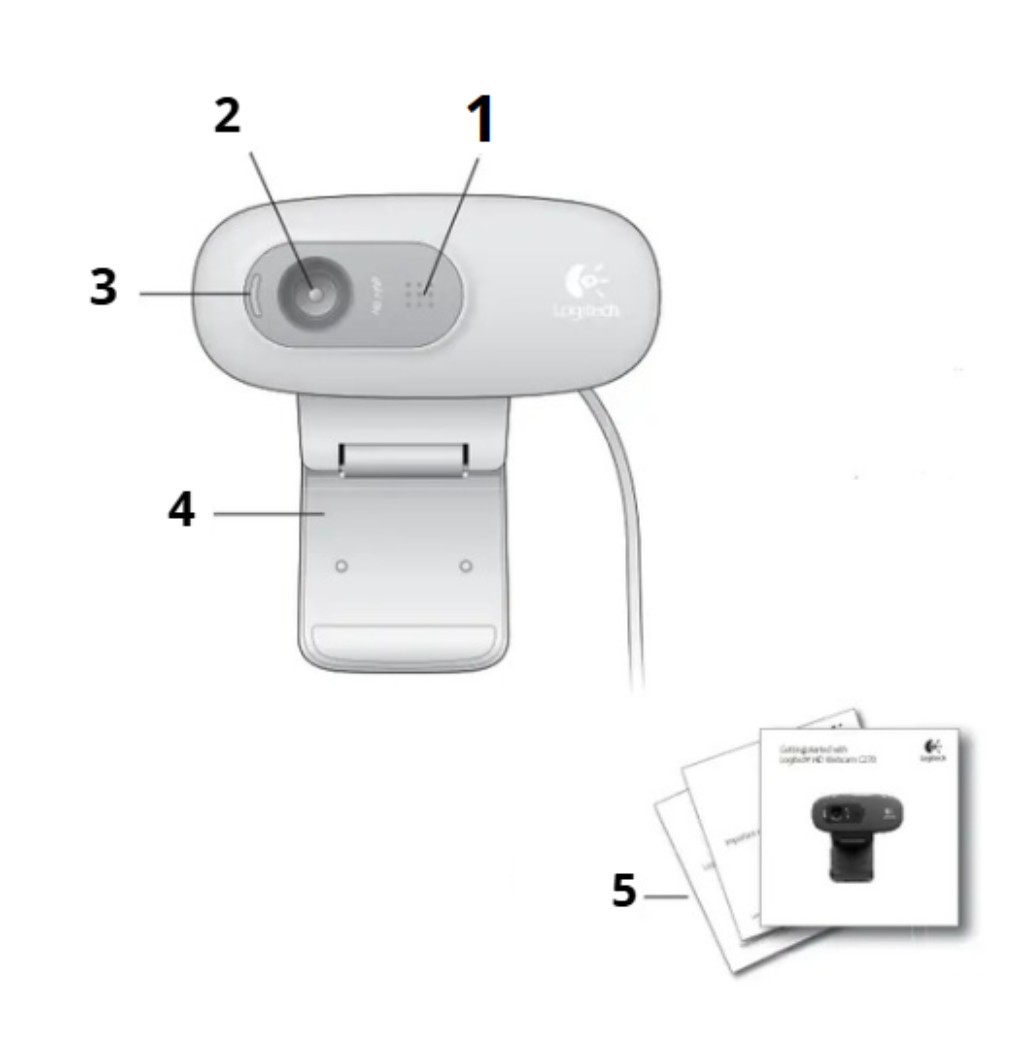
- Microfone
- Lente de foco automático
- Luz de atividade
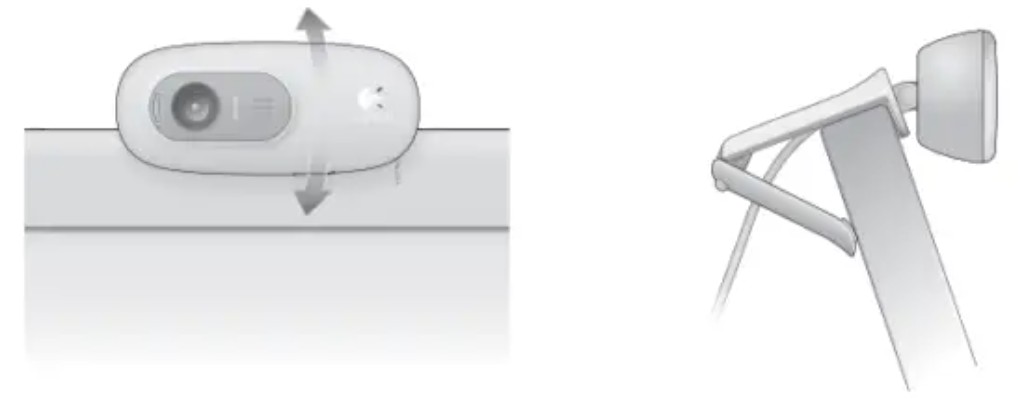
- Clipe/base flexível
- Logitech® Websoftware cam
- Documentação do produto
Obrigado por comprar um Logitech weblaranja.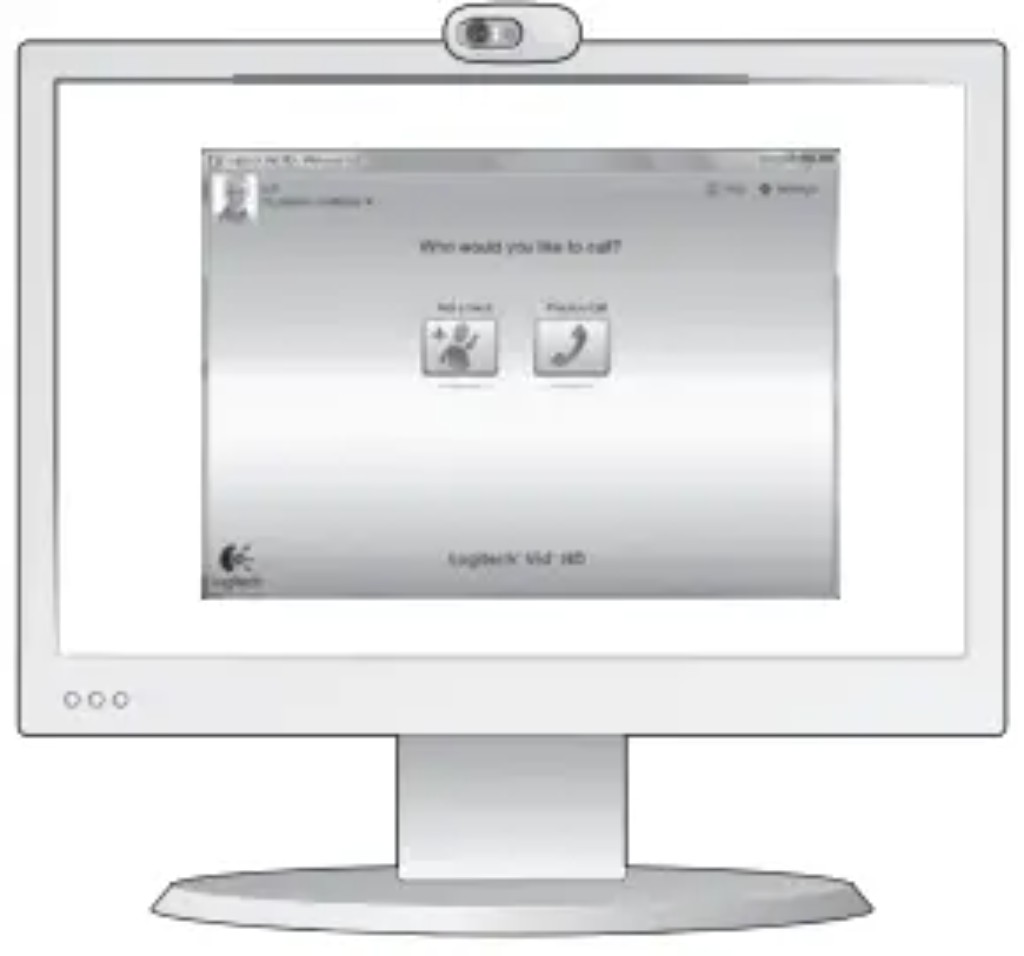
Use este guia para configurar seu Logitech webcam e para começar a fazer chamadas de vídeo.
Se você tiver dúvidas antes de começar, visite o websites listados abaixo para saber mais sobre a Logitech webcâmeras e chamadas de vídeo.
Configurando seu webcâmera
1 Coloque o seu webcâmera
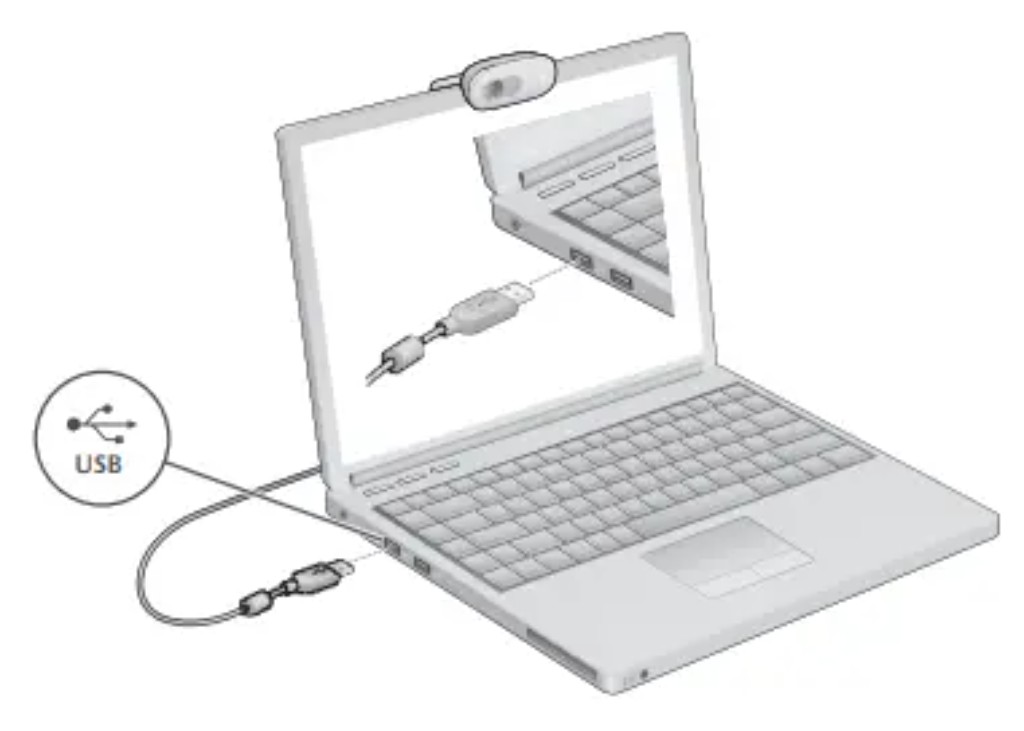
2 Instalar o software
Introdução à videochamada
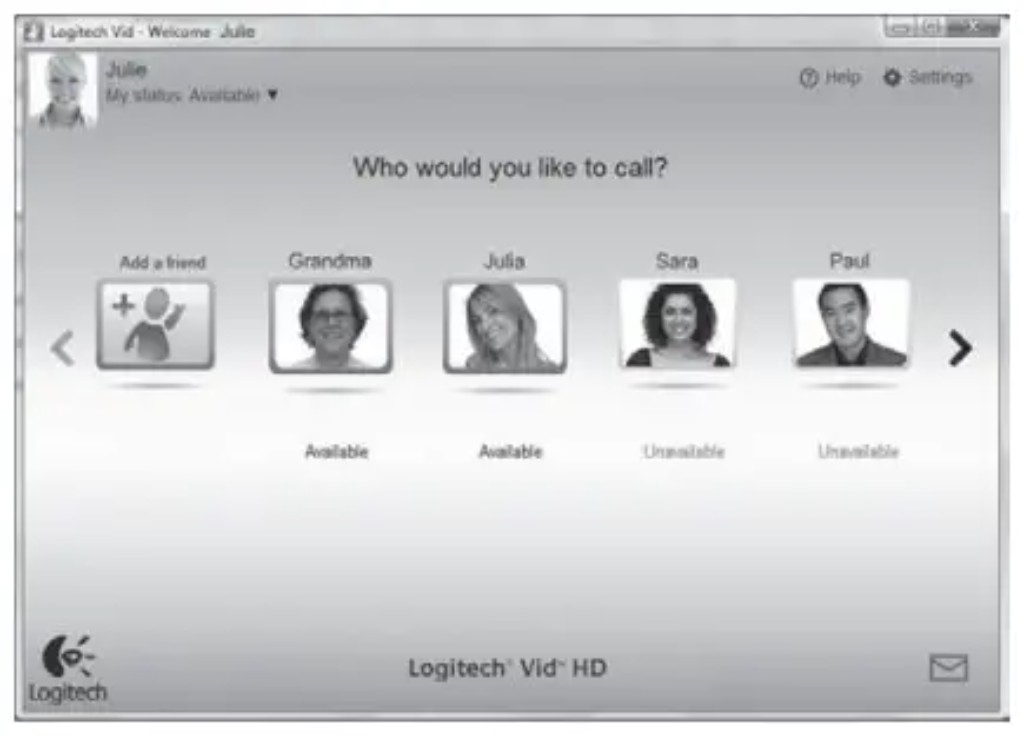
Seu webcam vem com Logitech Vid™ HD
Com o Logitech Vid HD, as chamadas de vídeo ao vivo pela Internet levam apenas algumas etapas fáceis:
- Instalar o Logitech Vid HD
- Criar uma conta
- Adicione um amigo e faça uma chamada de vídeo
Configurando o Logitech Vid HD
- Instalar o Logitech Vid HD
Recomendamos que você instale o Logitech Webcam e o software Logitech Vid HD.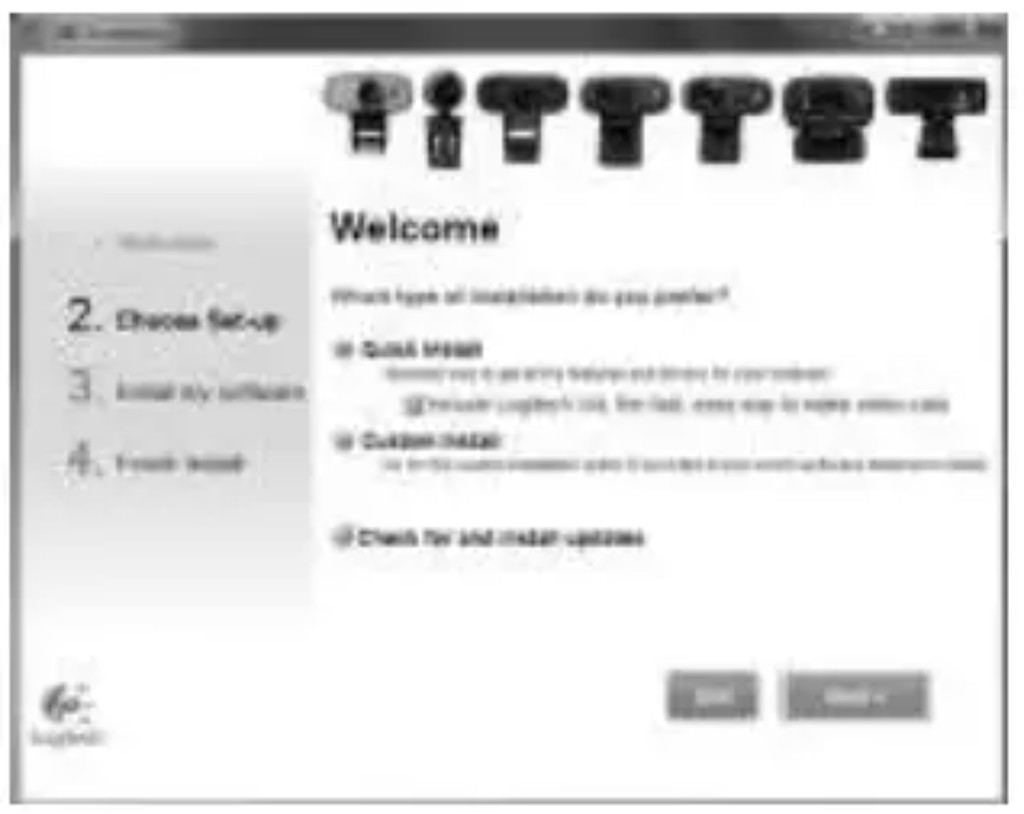
Dica: Se preferir outro aplicativo de videochamada, você precisará baixar e instalar um software de terceiros.
2 Criar uma conta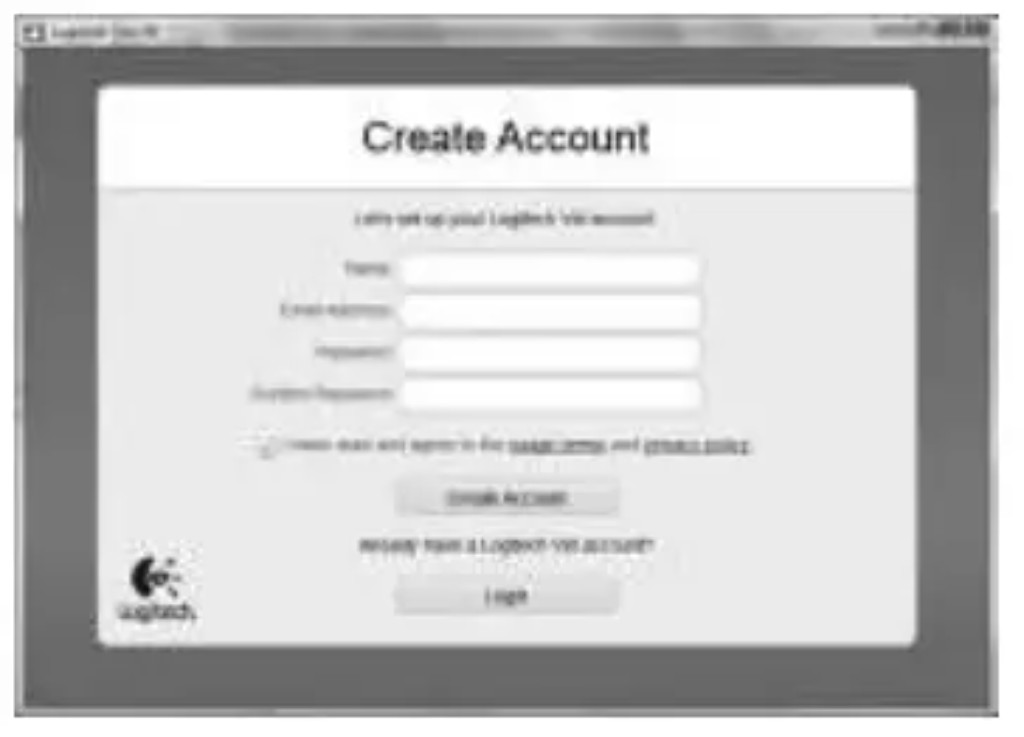
Siga as instruções na tela para criar sua conta Logitech Vid HD e configurar seu webcam para chamadas de vídeo.
Para fazer chamadas de vídeo com qualquer aplicativo, você e a pessoa para quem você está ligando devem ter:- A webcâmera
- Um computador com alto-falantes e microfone (ou um fone de ouvido com microfone; muitos Logitech webcâmeras têm um microfone embutido)
- Uma conexão de Internet de banda larga (por exemplo, DSL, T1 ou cabo)
- O mesmo aplicativo de videochamada (por exemplo, Logitech Vid HD)
- Contas de videochamadas
Adicione um amigo ou faça uma chamada de prática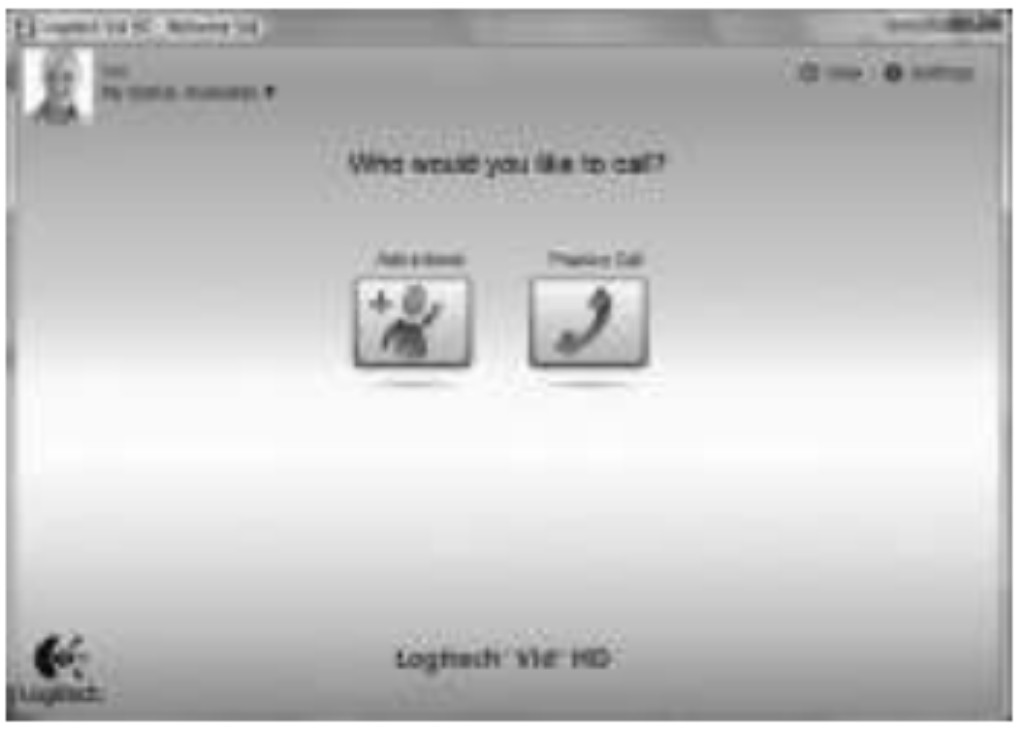
- Acessando as configurações da conta e iniciando aplicativos
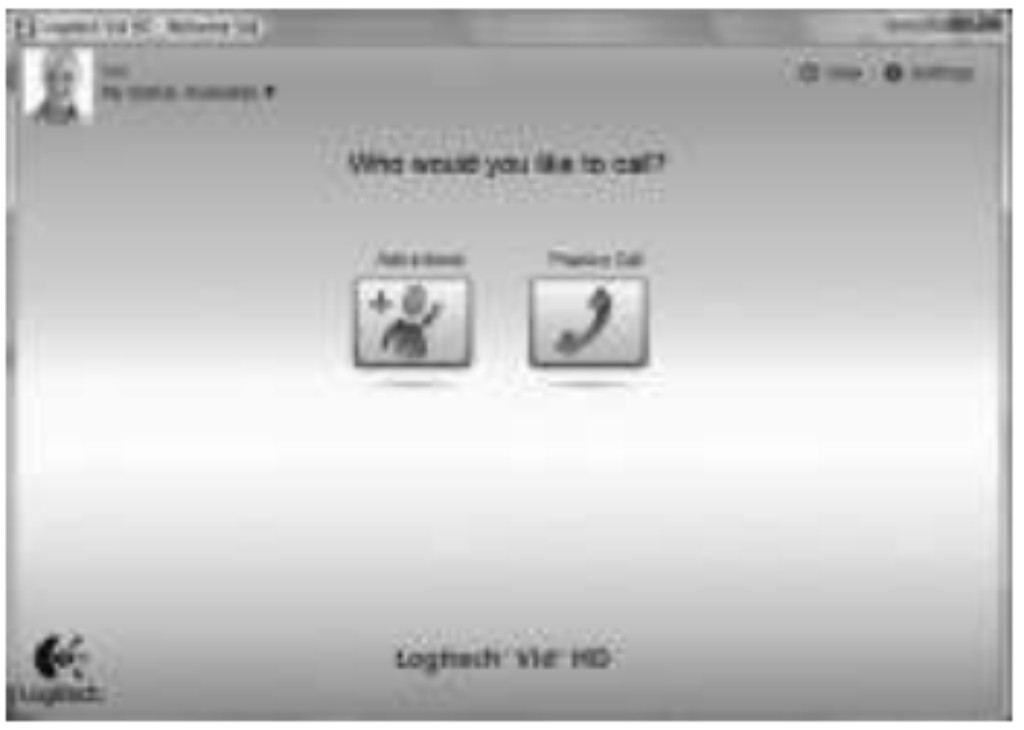
A Logitech detecta e ajusta automaticamente as melhores configurações para o seu webcam. Se você gostaria de retomar seu profile imagem ou atualizar qualquer uma das suas configurações, clique no ícone Configurações.
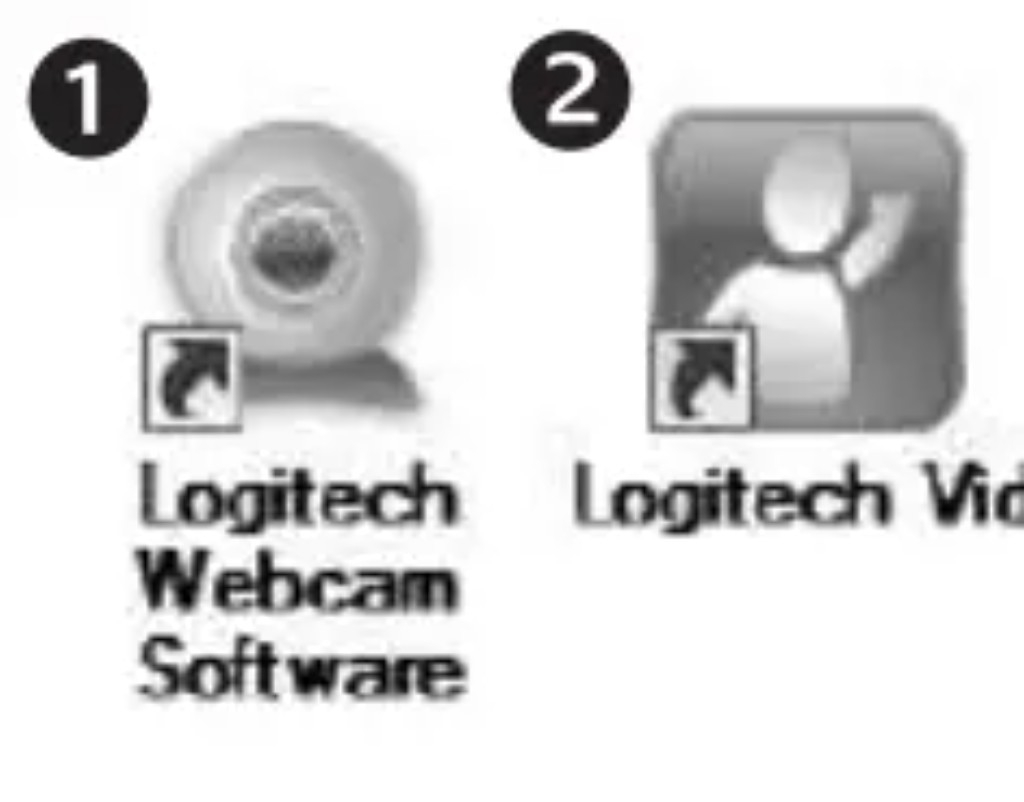
Clique duas vezes nos ícones para iniciar seus aplicativos
1-Logitech Websoftware cam 2Logitech Vid HDDica: O ícone do Logitech Vid HD só estará presente se você optar por instalar o Logitech Vid HD. Para saber mais sobre videochamadas de terceiros, visite:
Navegando na Logitech Websoftware cam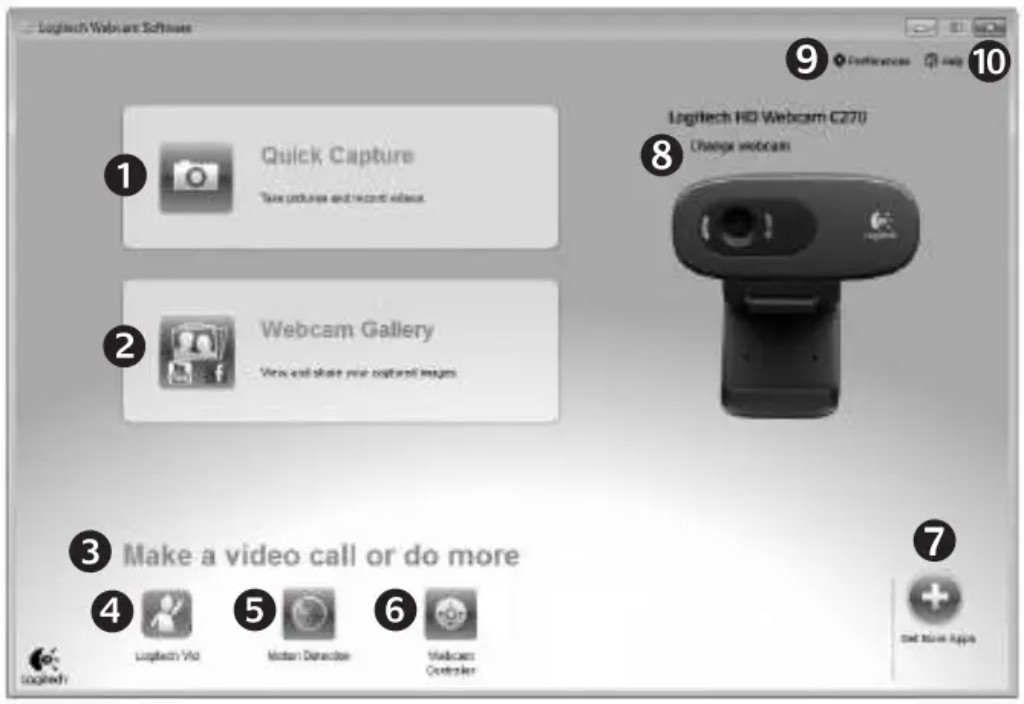
- Capturar fotos e vídeos
- View imagens capturadas e compartilhar via e-mail, Facebook,® ou YouTube®.
- Uma área para fácil acesso ao seu instalado webaplicativos relacionados a câmeras
- Inicie o Logitech Vid HD (se instalado)
- Capture vídeos acionados por movimento detectado
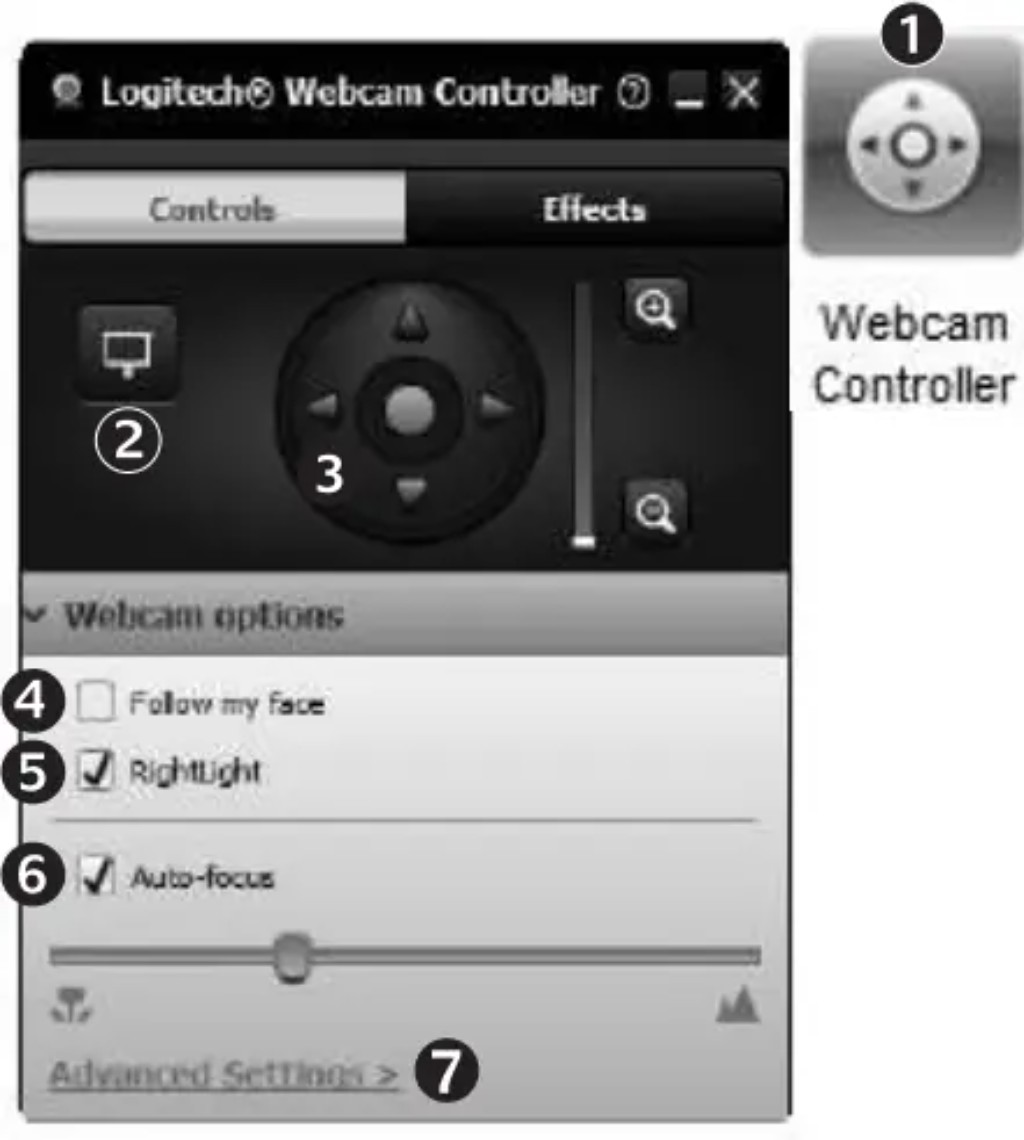
- Controle seus efeitos de vídeo e webcâmera durante uma chamada de vídeo
- Baixar adicional webaplicativos de câmera
- Mudar webcâmeras (quando você tem mais de uma)
- Abra Logitech Webconfigurações do software da câmera
- Abra o painel de ajuda (manuais e vídeos de instruções)
Capturar vídeo e tirar fotos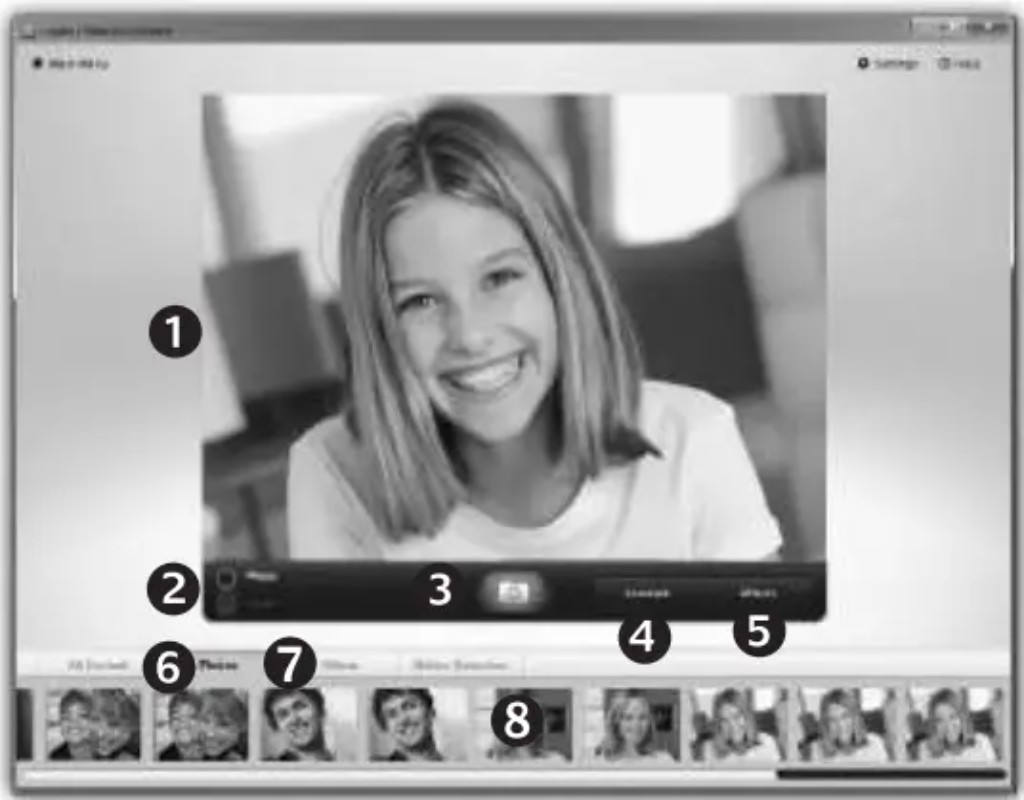
A Captura rápida permite tirar fotos ou gravar vídeos facilmente.
Você tem fácil acesso a webcontroles e configurações da câmera, bem como efeitos de vídeo para personalizar suas imagens e gravações.- Préview janela
- Modo de captura: foto / vídeo
- Botão de captura
- Webcontroles de câmera
- Miniaturas de fotos
- Humbnails de vídeo
- Clique em uma miniatura para entrar na galeria
- Efeitos de vídeo e filtros divertidos (para webcâmeras que suportam este recurso)
A galeria: vvendo e compartilhando
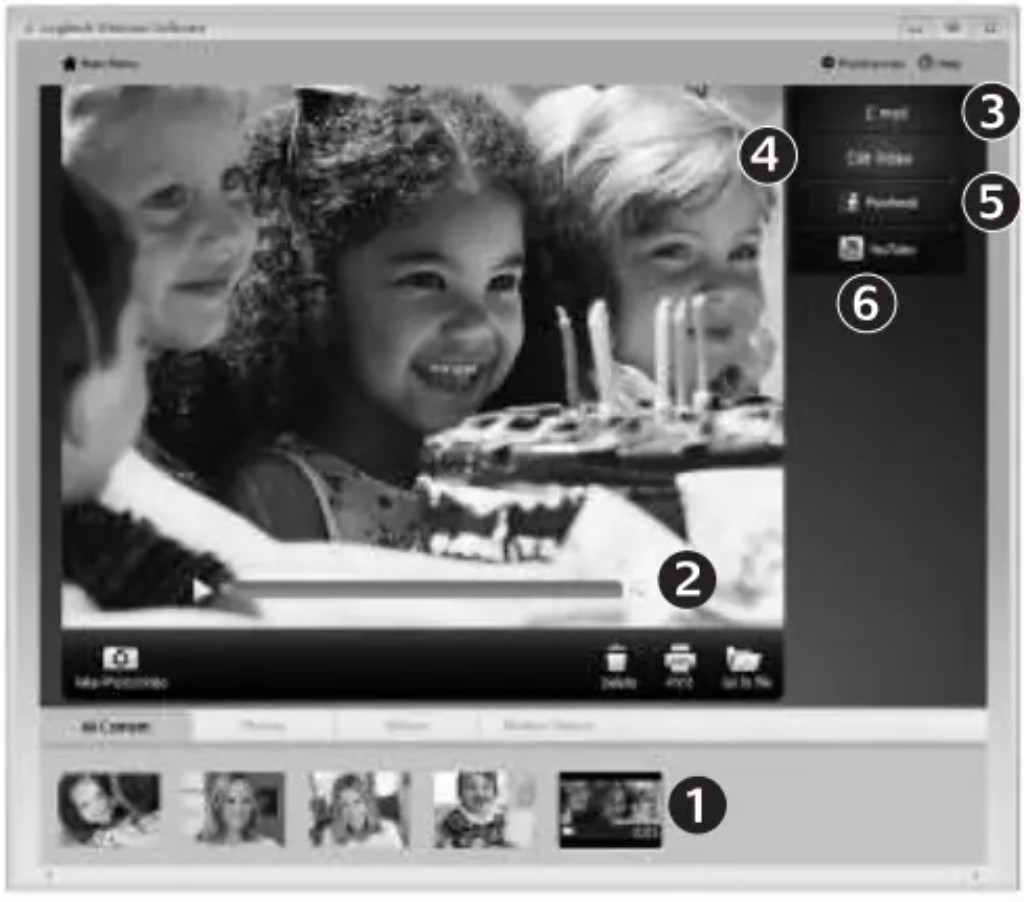
Clicar em uma miniatura de imagem na galeria (1) abre o vídeo ou foto no review janela (2).
Anexe um vídeo ou foto file para um e-mail (3)- Edite uma foto ou una um vídeo (4)
- Carregue uma foto ou vídeo no Facebook (5)
- Envie um vídeo para o YouTube (6)
Você também pode arrastar e soltar uma imagem da galeria em um dos blocos de função (itens 3-6) para iniciar um aplicativo de edição ou para anexar ou fazer upload.
Usando detecção de movimento
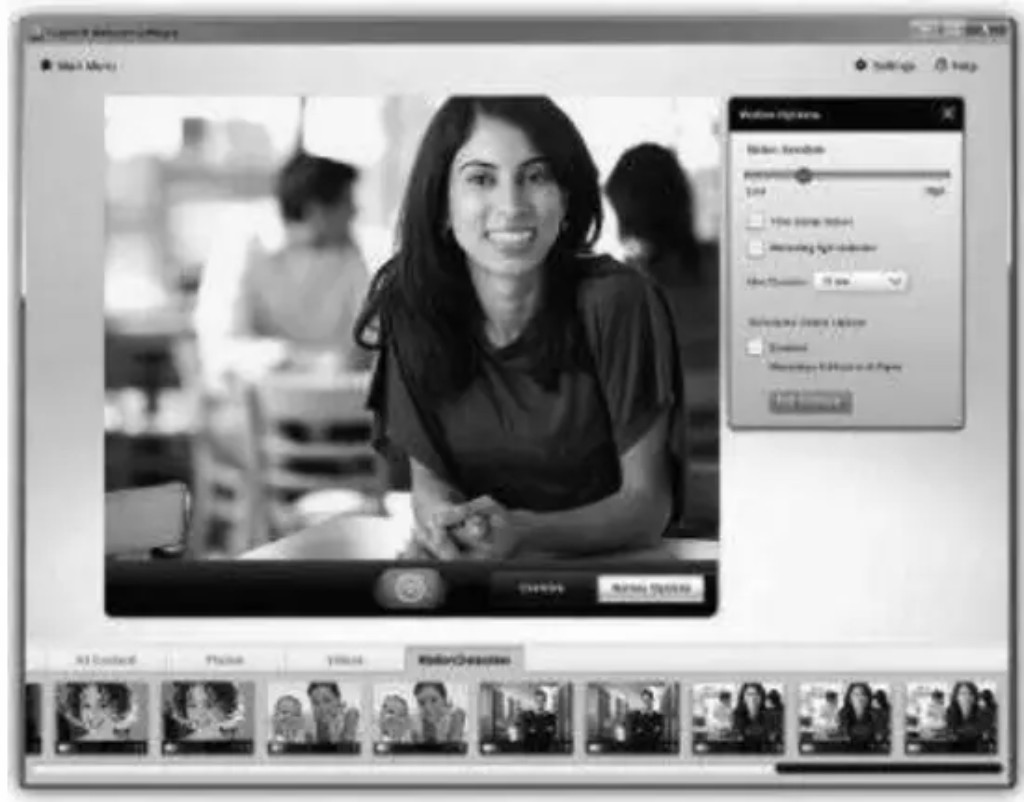
- Configure seu webcam para gravar vídeo quando detecta movimento.
- Ajuste a duração do vídeo capturado e a sensibilidade de detecção.
- O vídeo capturado é salvo automaticamente em seu computador.
- View conteúdo na Galeria ou carregue-o usando a janela Carregar com um toque.
Ajustando o seu webcâmera durante uma videochamada