

Ao tirar o Meta Quest 3 da caixa, use a fonte de alimentação e o cabo carregador incluídos na caixa para carregar totalmente o headset antes de usá-lo. Depois que o headset estiver totalmente carregado, siga as instruções abaixo para obter orientações adicionais.
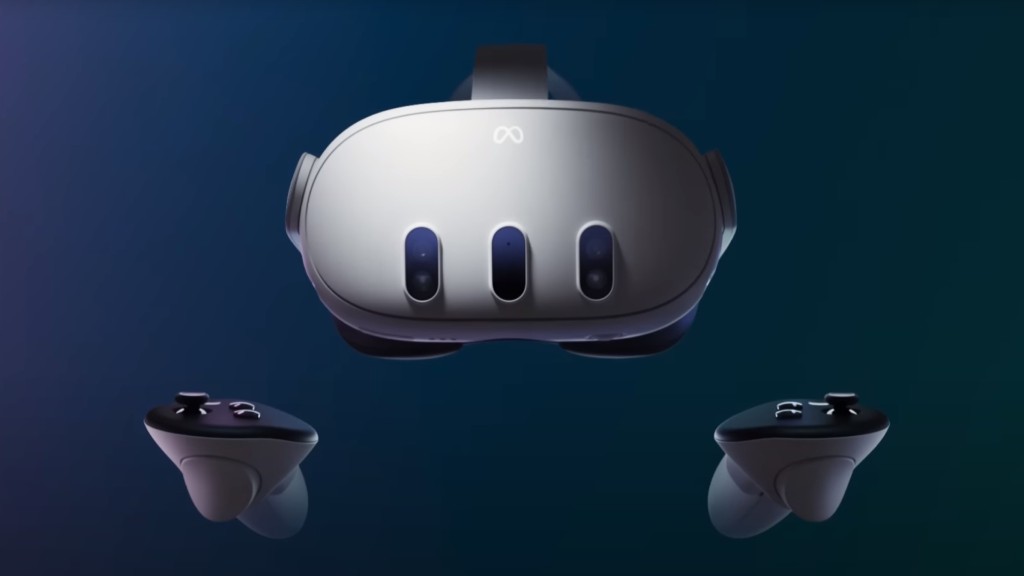
Para desembalar o headset e os controles e prepará-los para configuração:
-
Remova cuidadosamente o papel da alça do headset e as películas das lentes.
-
Pressione e mantenha pressionado o botão liga/desliga no lado esquerdo do headset por três segundos ou até ouvir um aviso sonoro e o símbolo da Meta aparecer no headset.
-
Remova o bloqueador de bateria de cada controle puxando suavemente a aba de papel.
-
Prenda com segurança os controles em cada pulso usando as alças ajustáveis.
-
Pressione sem soltar para ativar os controles
botão Menu no controle esquerdo e
botão Meta à direita.
-
Depois de segurar
-
Nesse momento, você avançará para a primeira parte do tutorial de configuração, incluindo a escolha do idioma, o ajuste do encaixe do Meta Quest 3S e a conexão com o Wi-Fi.
O Meta Quest 3S tem uma alça traseira dividida e ajuste da lente para ajudar você a alcançar um ajuste confortável e a deixar a imagem no headset nítida e em foco. Saiba como do Meta Quest 3S. Caso use óculos, saiba como
que veio com o headset.Com o app Meta Horizon para celular, você pode configurar seu dispositivo Meta Quest, entrar em mundos, encontrar sua próxima experiência favorita em realidade mista e muito mais, tudo pelo smartphone. Saiba mais sobre como instalar a app Meta Horizon para celular no seu smartphone.
Você não precisará usar o app Meta Horizon para celular toda vez que usar o headset, mas precisará dele para concluir o processo inicial de pareamento e configuração.
Para parear o headset com o app Meta Horizon para celular e concluir a configuração do dispositivo:
-
Baixe o app Meta Horizon para celular no Google Play ou na App Store da Apple.
-
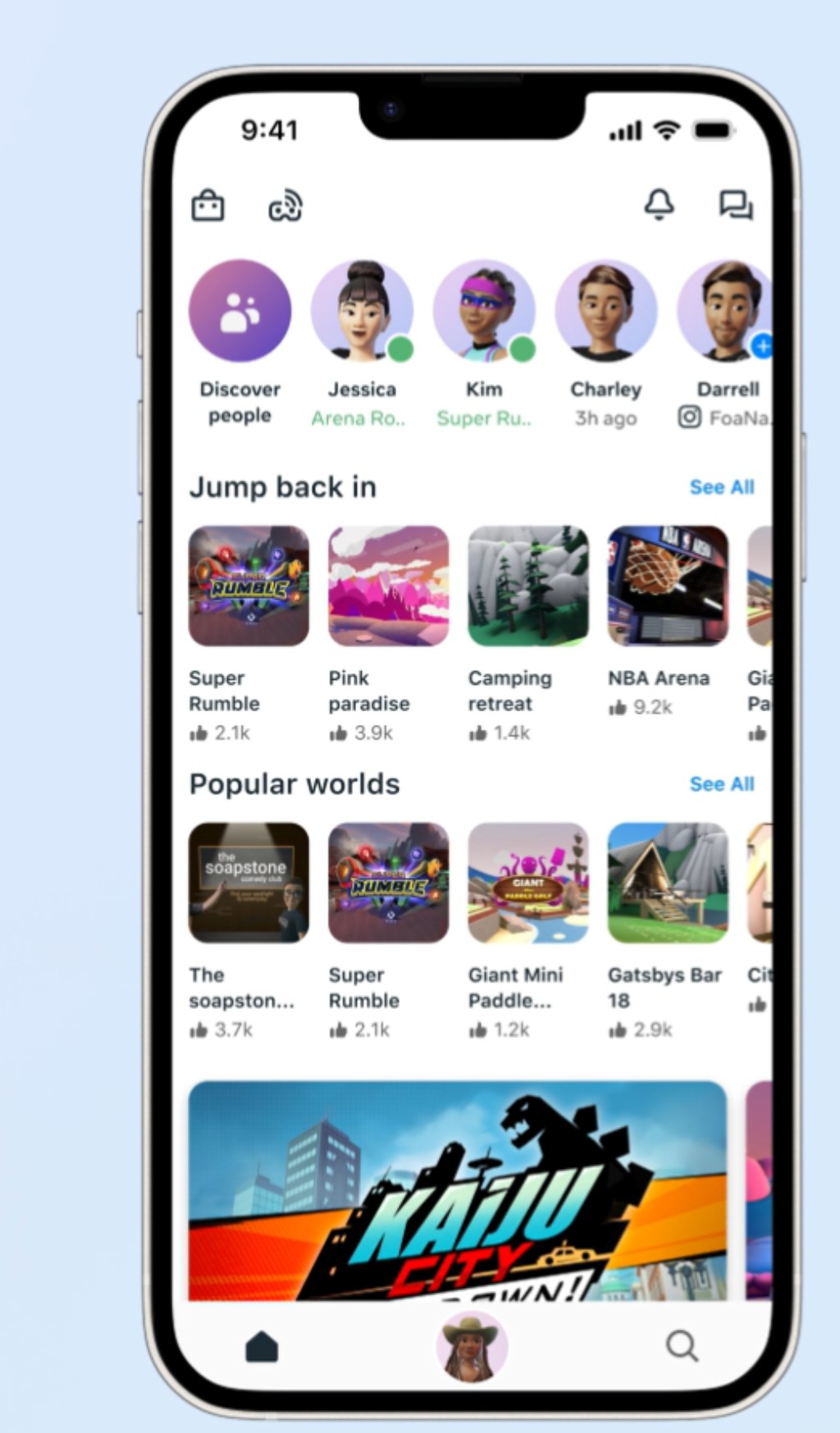
Abra o app Meta Horizon para celular e entre ou crie uma conta.
-
Se esta é a primeira vez que você cria uma conta e configura um headset, as instruções na tela vão ajudar a configurar o dispositivo.
-
Se você já é um usuário do Meta Quest:
-
No smartphone, abra o app Meta Horizon.
-
Toque em
Menu na parte superior do Feed do Horizon.
-
Toque em Dispositivos.
-
Toque em Conectar novo dispositivo, em Meta Quest 3S e siga as instruções na tela.
Se ainda estiver tendo problemas para configurar o Meta Quest 3S, entre em contato com o suporte da Meta Store para receber ajuda.
-
Proteja seu headset dos raios nocivos do sol e evite a luz solar direta no headset e nas lentes.
-
Não deixe seu headset em locais extremamente quentes, como dentro de um carro ou perto de fontes de calor.
-
Guarde o headset em um local seguro quando não estiver em uso.
-
Ao transportar seu headset, recomendamos usar um estojo para viagem. Você pode encontrar estojos para viagem compatíveis à venda em meta.com.
-
Para limpar as lentes, use um pano seco próprio para lentes ópticas.
-
Evite usar limpadores líquidos ou químicos nas lentes.
-