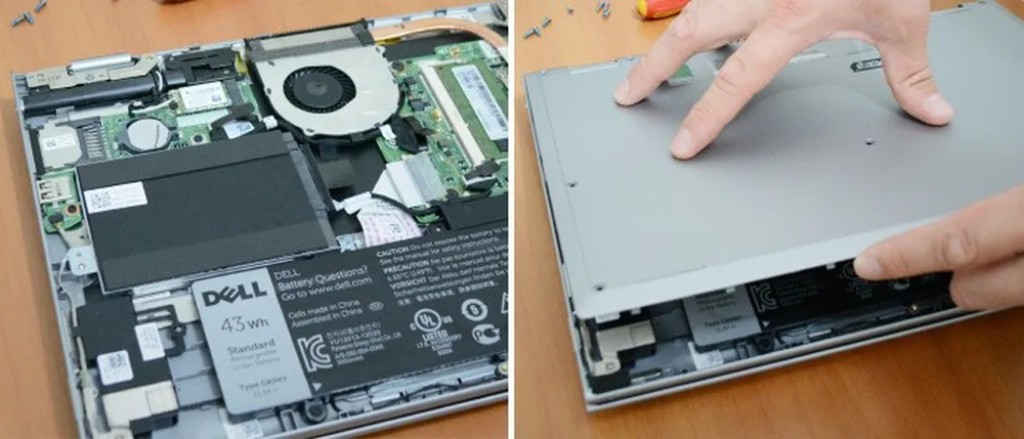
Aprenda como instalar um disco SSD em seu PC ou notebook com este tutorial, e aproveite a máxima velocidade para leitura e gravação de dados
Instalar um SSD no notebook ou PC pode parecer uma tarefa complicada. Porém, na verdade, o processo de instalação de um disco SSD é relativamente simples ao seguir algumas dicas. Os SSDs são um tipo de disco rígido mais velozes que os HDs convencionais de 7.200 rotações por minuto. O sistema de gravação é algo semelhante ao dos pen drives, e possui um desempenho de leitura e gravação muito superior.
Quer saber como instalar um SSD no notebook ou computador? Confira, nas linhas a seguir, o tutorial completo. Vale citar que o passo a passo funciona com modelos de diversas fabricantes, como Lenovo, Samsung, Dell, Positivo e Acer, por exemplo.
Atenção! Antes de realizar qualquer procedimento que exija a abertura do gabinete, desligue a alimentação de energia do equipamento. Depois de desligar o computador, desligue a chave de energia da fonte. Também remova o cabo de alimentação para garantir que nenhum componente esteja recebendo energia.
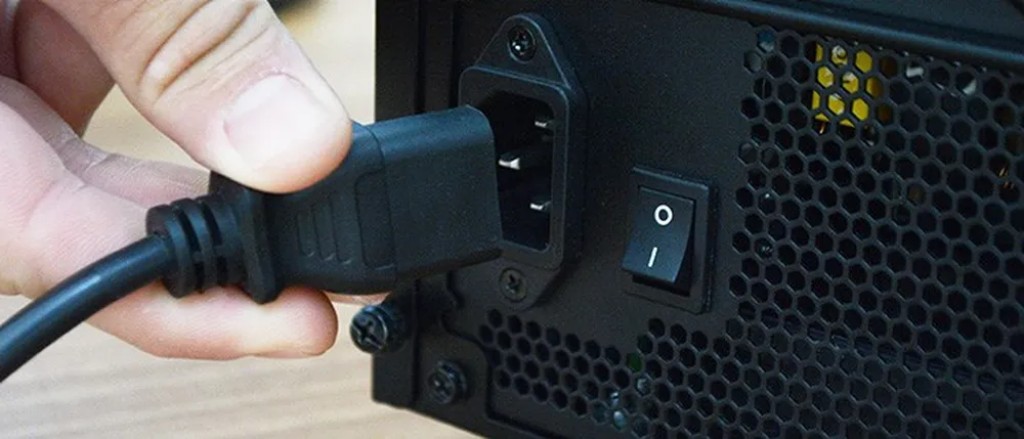
Descarregue também a energia estática do seu corpo, encostando no gabinete do computador (com tudo desligado, claro). Sabe aqueles choques que você leva ao encostar em carros, janelas e até em outras pessoas? Se você encostasse em algum componente sensível no interior de um computador, seria um adeus para este componente.
Para a instalação física de um disco SSD no desktop
Passo 1. Monte o disco SSD no suporte de discos. Existem vários modelos de suporte. Opte por um modelo que seja compatível com o espaço disponível em seu gabinete. No exemplo abaixo, utilizamos um suporte 3.5, tamanho de um HD tradicional;
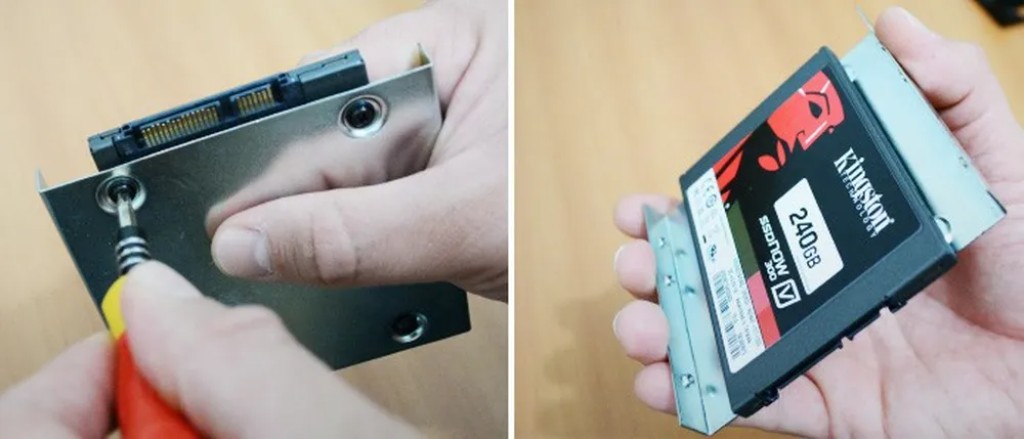
Passo 2. Remova a tampa do gabinete, encaixe o SDD com o suporte, parafusando os dois lados do gabinete (lado direito e esquerdo), no espaço reservado para HDs ou drives de CD/DVD;
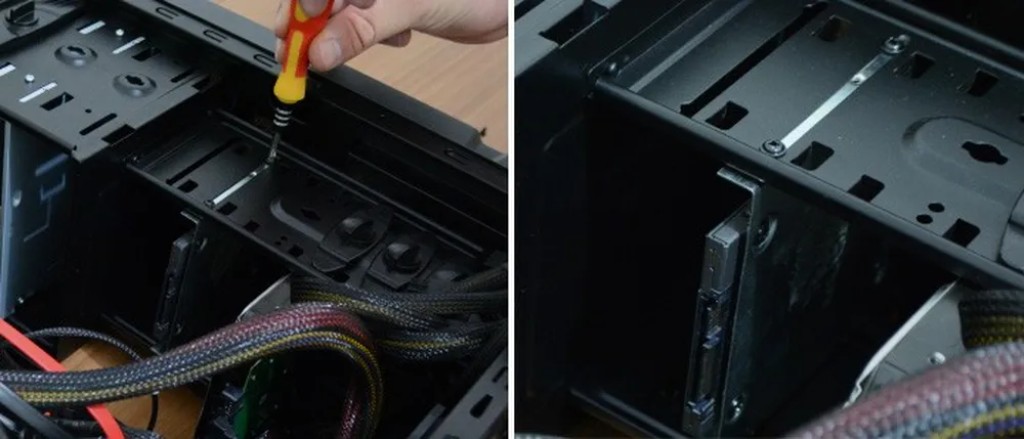
Alguns modelos de suportes possui as medidas de um HD ou de um drive leitor óptico (CD/DVD). Neste exemplo, optamos por instalar o SSD nesta baia, por ter mais espaço entre o SSD e o HD e facilitar a ventilação dos discos e não atrapalhar a ventilação dos demais componentes
Atenção! Não deixe o SSD dentro do gabinete sem fixação. Ele pode se deslocar e sofrer pequenas quedas dentro do gabinete e avariar o próprio SSD ou outros componentes importantes, e ainda interromper a rotação das ventoinhas do sistema de ventilação e resfriamento. Há discos SSD que são vendidos sem o kit de montagem, mas o suporte de para SSD é barato e fácil de ser encontrado em lojas de informática.
Passo 3. Conecte o cabo de energia da fonte no SSD;
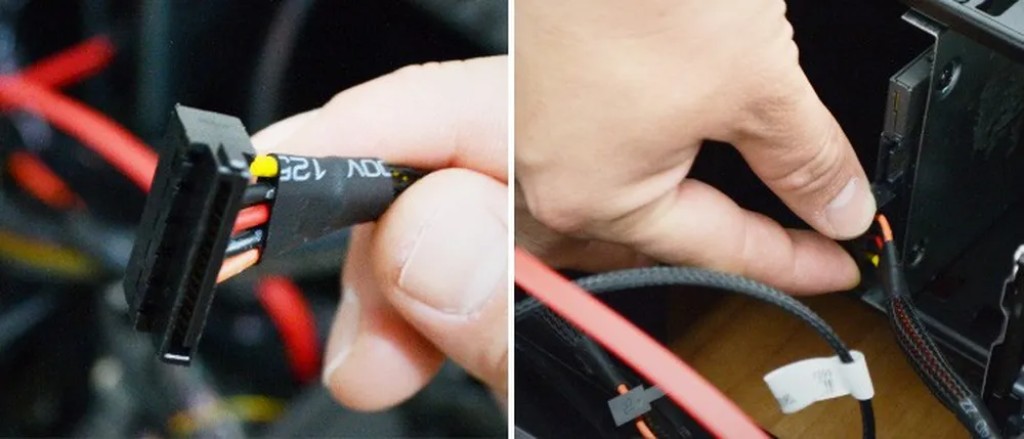
Passo 4. Conecte o cabo de dados no SSD e na entrada SATA da placa mãe;
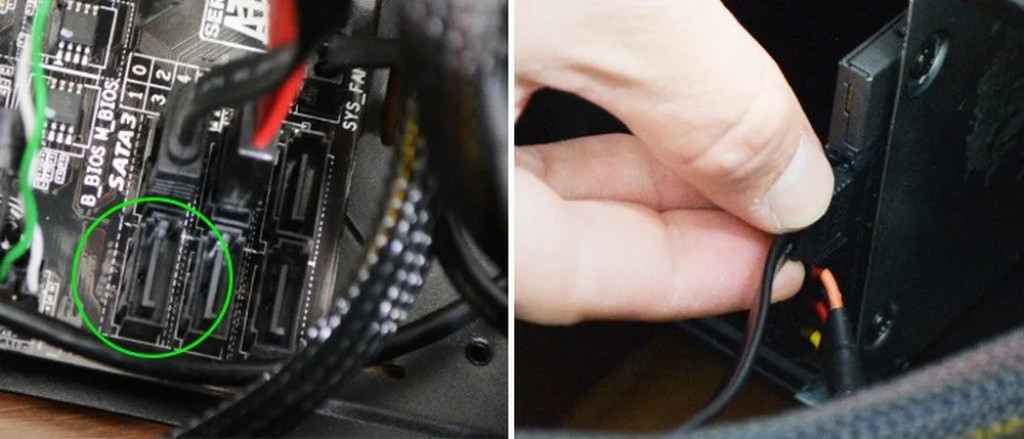
Os conectores de dados e energia possuem um sistema físico de segurança para garantir que não sejam encaixados no local errado. Portanto, qualquer conexão que esteja difícil de ser realizada ou não fique firme, provavelmente está sendo realizada de maneira errada.
Passo 5. Feche o gabinete, conferindo se o novo arranjo interno de cabos não está encostando em alguma ventoinha ou placa. Algumas fontes se parecem com as sentinelas do Matrix, mas têm o preço mais em conta que as fontes modulares;
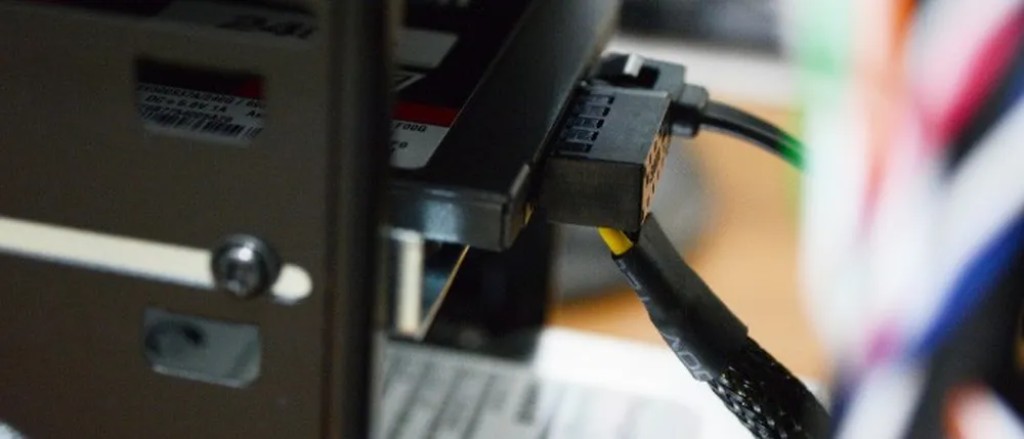
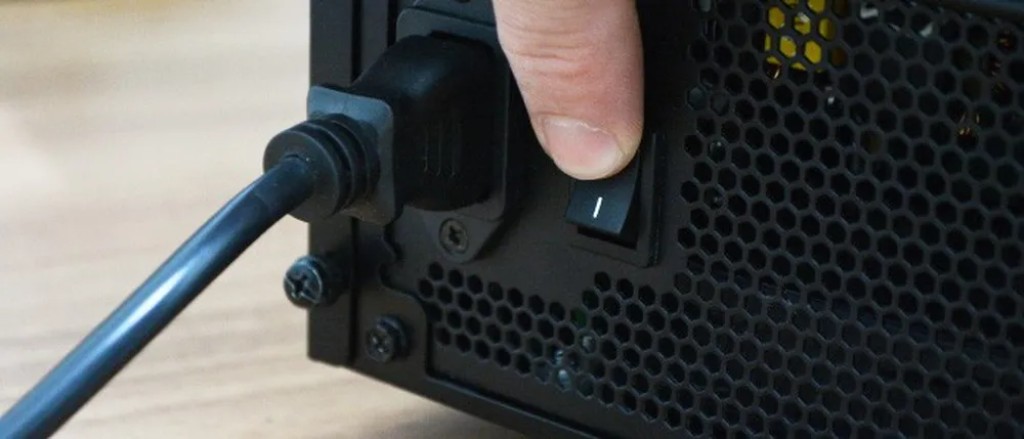
Passo 6. Conecte novamente o cabo de energia e depois ligue o interruptor.
Como instalar um disco SSD em notebooks
Laptops tendem a ter um bom ganho em desempenho ao receber um disco SSD. O principal motivo é que, os discos 2.5 para notebook, geralmente trabalham a 5.400 rpm (rotações por minuto), enquanto os discos para computadores de mesa trabalham a 7.200 rpm. Antes de instalar um SSD no seu notebook, lembre-se que, na maioria dos casos, não há espaço ou entradas na placa-mãe que permitam a instalação de dois discos. Existem algumas opções:
- Clonar o SSD com base no seu disco rígido antigo, copiando inclusive o sistema operacional: este processo poupa tempo, mas é preciso um SSD com espaço suficiente para copiar todos os arquivos do HD antigo, ou deletar arquivos do HD antigo até que seu tamanho seja inferior ao do SSD.
- Instalar um SSD, e depois utilizar um CD/DVD ou pen drive inicializável para instalar o sistema operacional: esta é uma ótima opção, pois você terá uma “instalação limpa”, que geralmente traz ganho em desempenho. A desvantagem é que será necessário mais tempo para preparar o CD/DVD/pen drive de inicialização e instalar todos os programas novamente.
Primeiro, vamos para a instalação física. O que você precisa? Apenas do SSD e uma chave. Notebooks já contam com um espaço reservado para HD, suporte e parafusos, que podem ser utilizados no SSD.
Passo 1. Remova a tampa inferior do notebook de maneira adequada, tomando cuidado para não arranhar a tampa superior, forrando a superfície com uma toalha ou algum material macio;
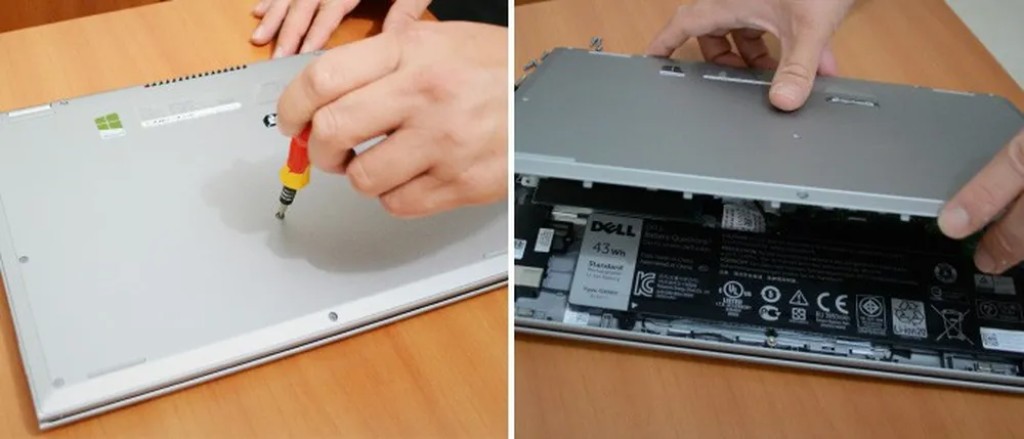
Passo 2. Verifique onde está o HD e desencaixe os conectores de energia e dados;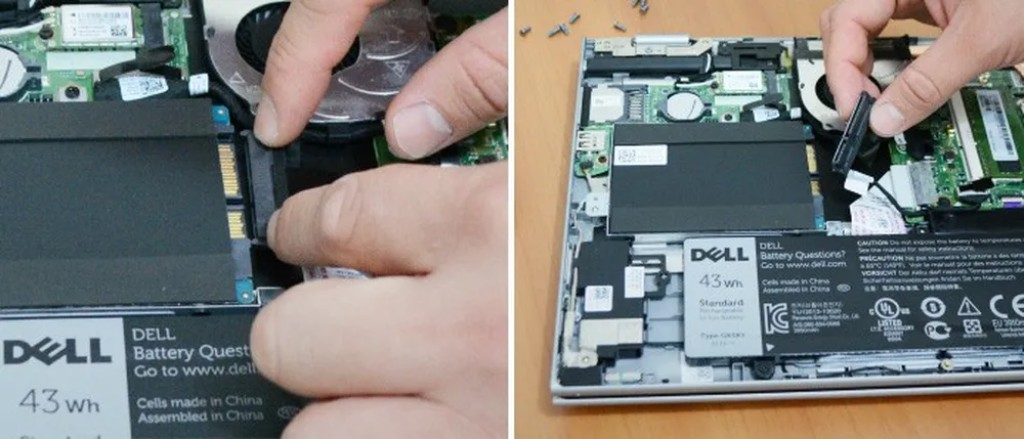
Alguns modelos de notebook possuem um cabo que se encaixa no HD. Outros modelos possuem uma espécie de gaveta, com conectores fixos, onde o HD é encaixado.Passo 3. Remova parafusos extras que prendem o suporte do HD, caso existam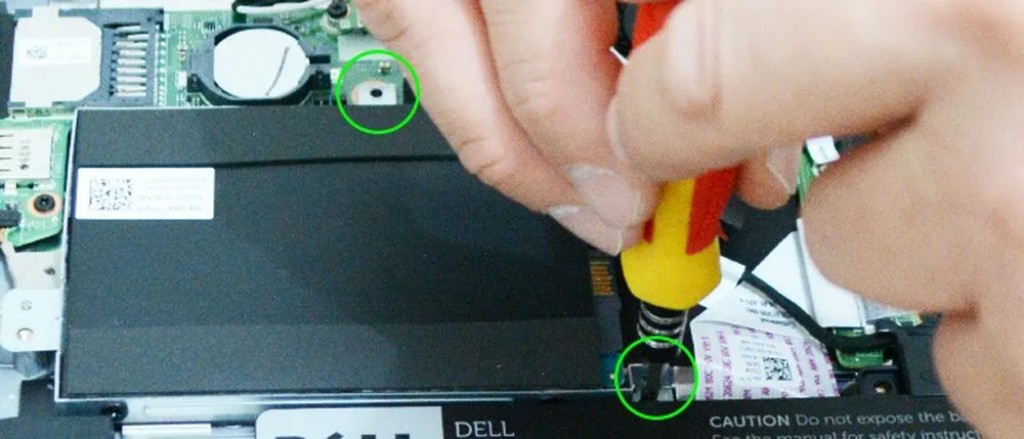
Passo 4. Retire o HD do notebook e desencaixe o HD da estrutura de suporte, removendo os parafusos caso existam;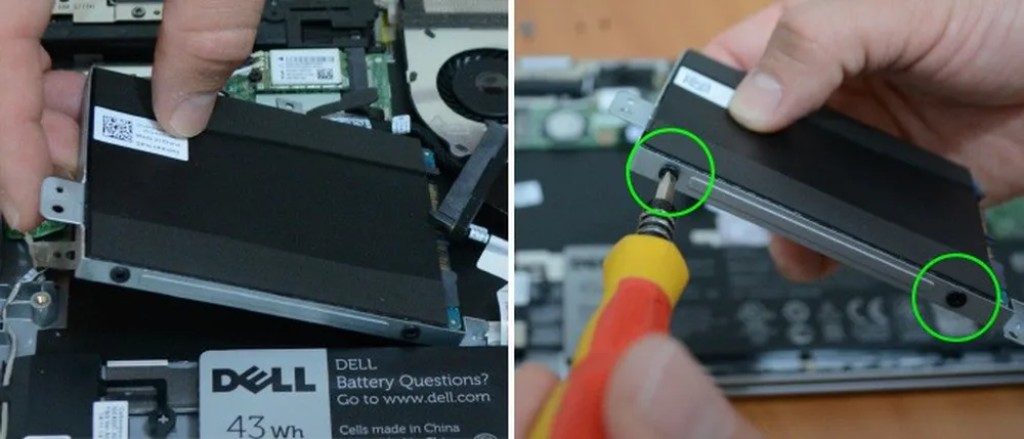
Passo 5. Encaixe o SSD na estrutura de montagem e parafuse conforme modelo de suporte do fabricante;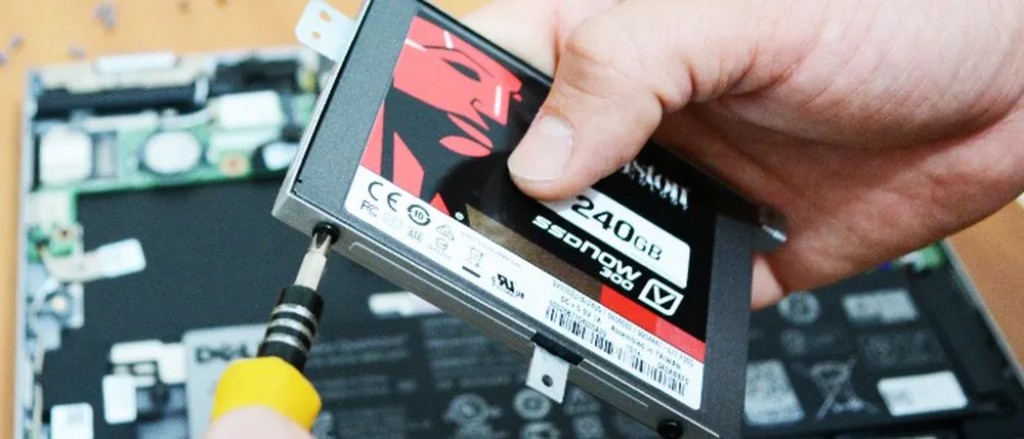
Passo 6. Encaixe o SSD com estrutura de disco rígido no notebook, e parafuse conforme necessário;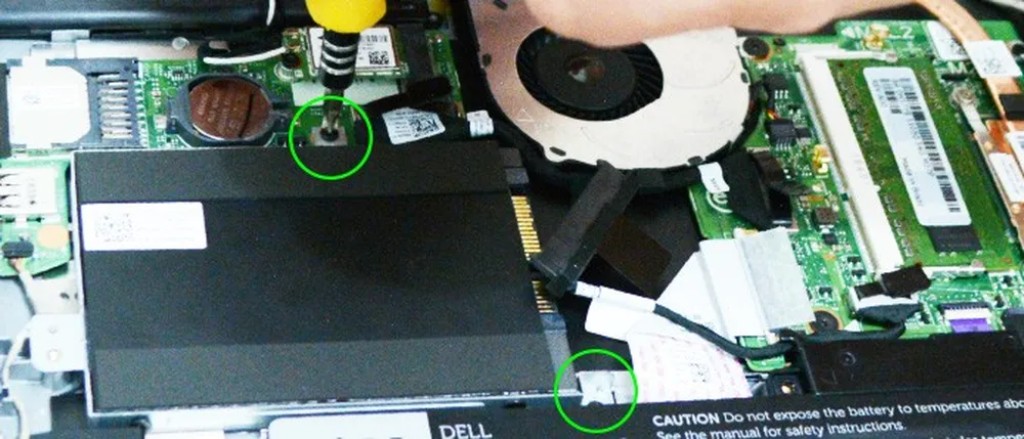
Passo 7. Conecte os cabos de energia e dados no SSD;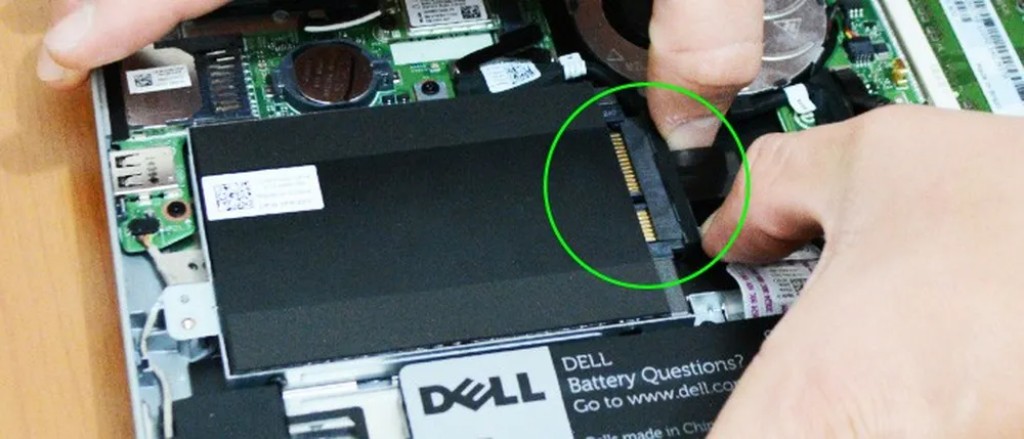
Passo 8. Por último, verifique se todos os parafusos foram devidamenteposicionados e feche a tampa do notebook.