
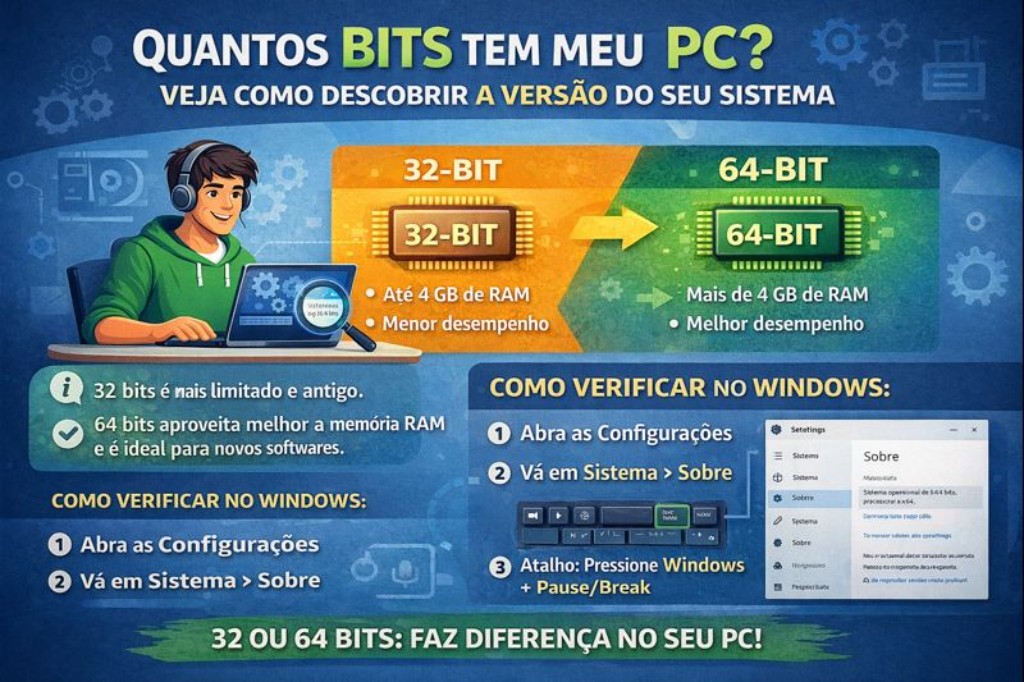
Saber quantos bits tem o seu PC é algo mais importante do que muita gente imagina. Afinal, essa informação influencia diretamente no desempenho do computador, no uso da memória RAM e até na compatibilidade com programas e jogos.
Muitas pessoas usam o computador todos os dias, mas nunca pararam para verificar se o sistema é de 32 bits ou 64 bits. No entanto, entender essa diferença ajuda a evitar erros comuns, como instalar programas incompatíveis ou não aproveitar todo o potencial do hardware.
Neste post, você vai entender de forma simples o que são sistemas de 32 e 64 bits, quais são as diferenças entre eles, como isso impacta a performance do PC e, claro, como descobrir quantos bits tem o seu computador.
O que significa 32 bits e 64 bits?
Quando falamos em bits no computador, estamos nos referindo à forma como o processador e o sistema operacional lidam com informações. Em termos simples, os bits determinam a quantidade de dados que o sistema consegue processar ao mesmo tempo.
Um sistema de 32 bits consegue trabalhar com menos informações por vez, enquanto um sistema de 64 bits é mais moderno e eficiente, conseguindo lidar com volumes maiores de dados.
Essa diferença parece técnica, mas na prática ela afeta diretamente o uso do computador no dia a dia.
Diferença entre Windows 32 bits e 64 bits
A principal diferença entre um sistema de 32 bits e um de 64 bits está na capacidade de uso da memória RAM e no desempenho geral.
Veja abaixo as principais diferenças:
- 32 bits: suporta até cerca de 4 GB de memória RAM
- 64 bits: suporta muito mais RAM, dependendo da versão do Windows
- 64 bits executa programas mais pesados com mais eficiência
- 32 bits é mais limitado e hoje considerado ultrapassado
Ou seja, mesmo que seu computador tenha 8 GB ou 16 GB de RAM, se o sistema for de 32 bits, ele não vai conseguir usar tudo isso.
Como os bits impactam a performance do PC?
O impacto dos bits no desempenho do computador é direto. Um sistema de 64 bits consegue acessar mais memória, trabalhar melhor com múltiplos processos e executar aplicativos mais modernos.
Além disso, muitos programas atuais já são desenvolvidos exclusivamente para sistemas de 64 bits. Isso significa mais estabilidade, mais velocidade e menos travamentos.
Por outro lado, sistemas de 32 bits podem apresentar:
- Limitação no uso da memória RAM
- Dificuldade para rodar programas modernos
- Menor desempenho em multitarefas
- Falta de suporte para atualizações futuras
Por isso, saber quantos bits tem seu PC é essencial para entender se ele está sendo bem aproveitado.
Como descobrir quantos bits tem meu PC no Windows
Agora que você já entende a importância, vamos ao ponto principal: como descobrir se seu PC é 32 ou 64 bits.
Método 1: Usando as configurações do Windows
Esse é o método mais simples e funciona nas versões mais recentes do Windows.
- Clique no botão Iniciar
- Vá em Configurações
- Clique em Sistema
- Depois, clique em Sobre
Nessa tela, procure pela opção Tipo de sistema. Lá estará escrito algo como:
- Sistema operacional de 64 bits
- Sistema operacional de 32 bits
Método 2: Pelo Painel de Controle
Outra forma simples é usando o Painel de Controle.
- Abra o Painel de Controle
- Clique em Sistema e Segurança
- Depois, clique em Sistema
Na tela que abrir, você verá a informação sobre os bits do sistema.
Método 3: Usando o atalho do teclado
Você também pode usar um atalho rápido:
- Pressione Windows + Pause/Break
Isso abre diretamente a tela de informações do sistema, onde aparece o tipo de sistema instalado.
Meu PC é 64 bits, mas o Windows é 32 bits. E agora?
Essa é uma situação mais comum do que parece. Muitos computadores possuem processadores de 64 bits, mas ainda estão rodando um sistema operacional de 32 bits.
Nesse caso, o hardware é compatível com 64 bits, mas o sistema instalado limita o desempenho.
A solução é simples, porém exige atenção: é necessário formatar o computador e instalar o Windows 64 bits. Não existe atualização direta de 32 para 64 bits sem reinstalação.
Vale a pena trocar de 32 bits para 64 bits?
Na maioria dos casos, sim. Se o seu computador suporta 64 bits e possui mais de 4 GB de RAM, a troca vale muito a pena.
Entre os principais benefícios estão:
- Melhor aproveitamento da memória RAM
- Maior desempenho geral
- Compatibilidade com softwares atuais
- Mais estabilidade e segurança
No entanto, antes de fazer a troca, é fundamental fazer backup dos seus arquivos importantes.
Programas de 32 bits funcionam em Windows 64 bits?
Sim, a maioria dos programas de 32 bits funciona normalmente em sistemas de 64 bits. O Windows possui um sistema de compatibilidade que permite essa execução.
Já o contrário não é possível. Programas feitos exclusivamente para 64 bits não rodam em sistemas de 32 bits.
Bits influenciam em jogos e aplicativos?
Com certeza. Jogos modernos, editores de vídeo, programas de design e softwares profissionais geralmente exigem sistemas de 64 bits.
Isso porque eles precisam acessar mais memória e usar melhor o processador. Em sistemas de 32 bits, esses programas podem nem abrir ou apresentar desempenho muito ruim.
Resumo rápido: 32 bits vs 64 bits
- 32 bits: limitado, antigo e menos eficiente
- 64 bits: moderno, mais rápido e compatível com novos softwares
- 64 bits aproveita melhor a memória RAM
- Hoje, 64 bits é o padrão recomendado
Conclusão
Saber quantos bits tem o seu PC é essencial para entender se o computador está sendo bem aproveitado. Essa informação simples pode explicar travamentos, lentidão e problemas de compatibilidade.
Se o seu sistema ainda for de 32 bits, talvez seja a hora de considerar a migração para 64 bits e extrair mais desempenho do seu equipamento.
Com poucos cliques, você consegue descobrir essa informação e tomar decisões melhores sobre upgrades, instalação de programas e uso do seu PC no dia a dia.
Precisa de suporte ou deseja mais detalhes? Entre em contato pelo WhatsApp!